

在 Linux 上安装 DeepSeek Harness
在本机安装 Node.js,启动 DSH 的浏览器界面,配置 DeepSeek 模型并检查测试文件夹。
本页内容
安装兼容的 Node.js,启动本机 DSH Web UI,配置模型,再选择一个空的测试文件夹。
安装前准备:本教程适用于 Bash 或 Zsh 的本机 Linux 环境;浏览器和 DSH 需要运行在同一台电脑。 准备可联网的电脑和 DeepSeek API Key。
完成标准:DSH 能打开,模型选择器显示可用模型,并且一条只读测试消息能返回 dsh-test 工作区且没有报错。
安装 DSH 不附带 API 调用额度。

安装兼容的 Node.js
下面用 nvm 安装 Node.js 24。使用 v0.2.2-alpha.2 时,确认版本不低于 24.9。
在终端执行下面的命令安装 nvm。它会下载并执行 nvm 官方仓库的安装脚本,并修改当前用户的 Shell 配置。不要使用 sudo。
curl -fsSL https://raw.githubusercontent.com/nvm-sh/nvm/v0.40.4/install.sh | bash安装完成后关闭终端,重新打开 Bash 或 Zsh 窗口,依次执行:
command -v nvmnvm install 24nvm use 24第一条命令应输出 nvm。如果没有输出,查看 nvm 安装排查;如果系统没有 curl,可使用 Node.js 下载页中适合当前环境的安装方式。
检查当前终端使用的版本:
node --versionnpm --version按上述命令安装时,Node 应输出 v24.x.x,且不低于 24.9.0;npm 也应输出版本号。旧版 DSH 的要求可能不同,请核对所用版本。

启动 DeepSeek Harness
用普通用户打开常用 Shell。许多桌面发行版可以按 Ctrl + Alt + T 打开终端。
npx @deepseek-ai/dsh web首次运行会下载 DSH,下载速度取决于网络。使用期间保持终端运行;结束后可按 Ctrl+C 停止。
如果出现 Ok to proceed?,确认包名是 @deepseek-ai/dsh 后输入 y。
http://127.0.0.1:3080本机启动通常会自动打开浏览器。没有打开时,复制终端打印的完整地址;如果地址包含访问令牌,也要保留。不要把带令牌的地址公开分享。
浏览器能打开 DSH Web UI。如果终端已经退出或显示报错,先查看对应的排查方法。

配置 DeepSeek API Key
API Key 是 DSH 调用 DeepSeek 时使用的密钥。没有的话,先到 DeepSeek API Keys 创建。
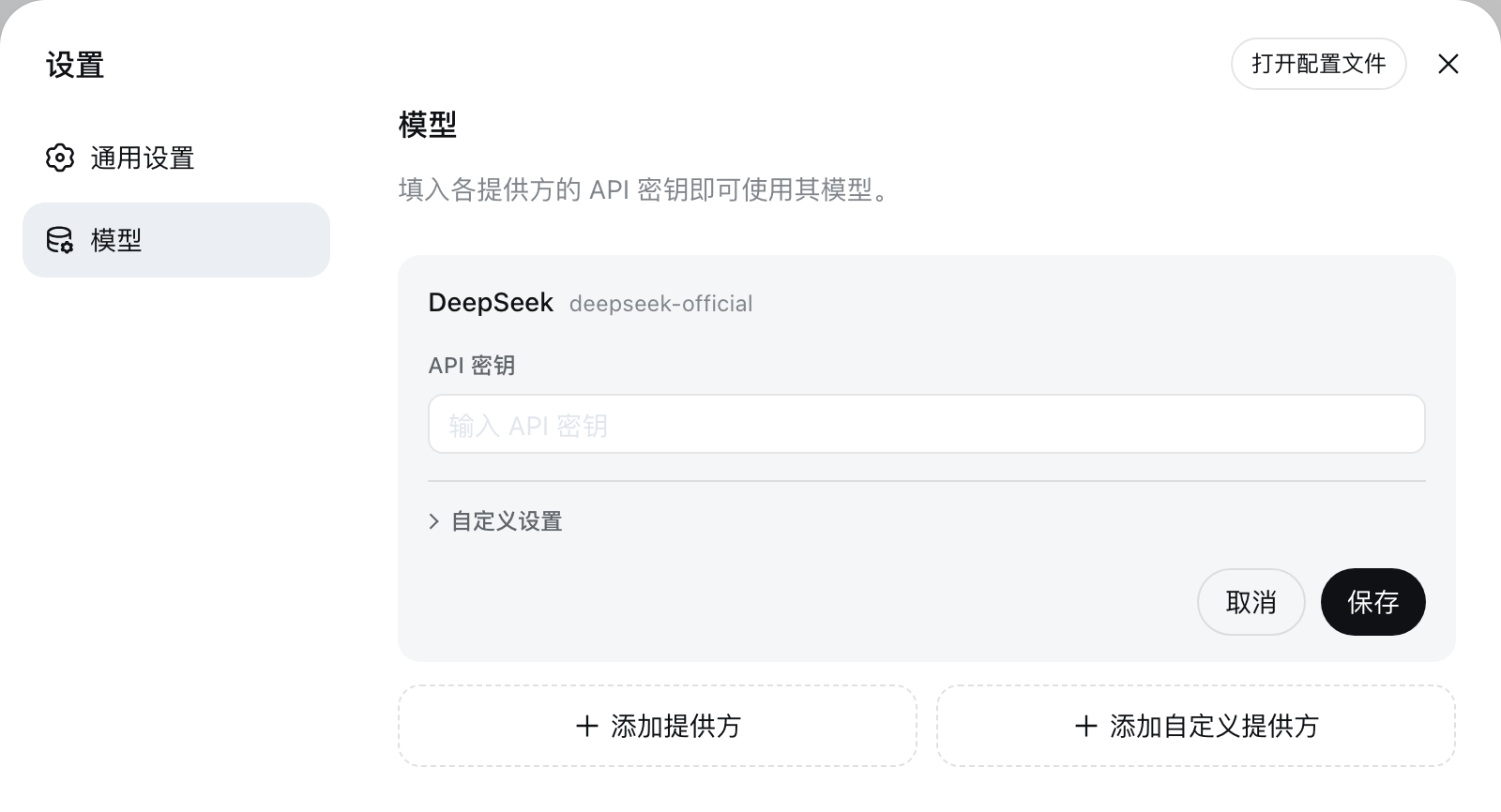
回到 DSH,打开设置(Settings)→ 模型(Models)→ DeepSeek,粘贴 API Key 并保存。随后打开模型选择器,选中 DeepSeek 下可用的模型。
不要把真实 API Key 放进截图、代码仓库或公开的求助消息。API 余额不足时,即使保存了 Key,也无法完成请求。
模型选择器显示已选模型的名称,而不是 Select model。

选择一个空的测试文件夹
mkdir -p ~/dsh-test回到 DSH,点击 Choose workspace,选择 ~/dsh-test。
界面显示已选中的 dsh-test。如果输入框仍是灰色,检查工作区和模型是否都已选中。

发送一条测试消息
复制下面这句话发给 DSH:
请使用工具读取当前工作区的完整路径,并列出这个文件夹里的文件。不要创建、修改或删除任何文件。模型正常回复,工具返回的路径与 dsh-test 完整路径一致,文件列表也与电脑上的文件夹一致。仅在回答中出现文件夹名称,还不能确认工具读取成功。
检查通过后,可以继续创建第一个文本文件。如果请求失败,按下面的症状排查。
没有成功?按症状处理
nvm、node 或 npm 找不到
打开新终端或重新加载 Shell Profile。如果仍不可用,请回到 Node.js 安装步骤确认安装完成。
npm 提示 Node engine 不兼容
运行 node --version 并对照所用 DSH 版本。v0.2.2-alpha.2 要求 Node 24.9 或以上;旧版要求可能不同。
npx 首次启动看起来停住
第一次运行可能正在下载 DSH 包。如果出现 Need to install / Ok to proceed?,确认包名是 @deepseek-ai/dsh 后输入 y 并回车。
EADDRINUSE:3080 已被占用
运行 lsof -nP -iTCP:3080 -sTCP:LISTEN 找到监听进程,停止旧进程,或使用 --port 13080 启动。
127.0.0.1:3080 无法打开
确认 DSH 进程仍在运行。本教程默认浏览器与 DSH 在同一台机器上;远程服务器不要直接套用本地地址。
MISSING_CREDENTIAL
打开 Settings → Models,重新保存 DeepSeek API Key。
工作区出现 Permission denied
改用普通用户拥有的测试文件夹,不要把系统目录当作第一次测试工作区。
通过 SSH 连接服务器时,浏览器不会自动打开,需要配置端口转发。见远程启动说明;不要直接向公网开放 DSH。
更多安装方式
参与开发或修改源码时,再看源码运行指南。
企业网关、自建模型服务等情况,再看自定义 Provider 指南。
可选:接入聊天平台
需要从手机或群聊发起 DSH 任务时,再接入你常用的平台。以下接入方案来自社区,不属于安装必需项。
选择已有账号的平台即可,不需要全部安装。
Telegram
已有 Telegram 账号,想先试试用聊天消息给 DSH 下任务。
- 接入方式
- BotFather 创建 Bot → 填入 Token
微信
平时主要用微信,想从熟悉的聊天入口发起任务。
- 接入方式
- 微信扫描 iLink 二维码绑定
飞书 / Lark
团队已经使用飞书 / Lark,想在单聊或群聊里协作。
- 接入方式
- 扫码创建,或填写 App ID / App Secret
Discord
已有 Discord 服务器,想按频道和讨论串跟进任务。
- 接入方式
- 开发者后台创建 Bot → 配置 Token
日常用 WhatsApp,先在“给自己发消息”里体验。
- 接入方式
- 手机扫码关联 WhatsApp Web 设备
DeepSeek Harness 官方 Desktop 说明, 桌面下载页, DeepSeek Harness 官方仓库。
历史源码快照的 Node 范围为 ^22.19.0 || >=24.0.0;社区报告曾记录 Node 24.0 / 24.1 静默退出;v0.2.2-alpha.2 要求 >=24.9.0。请按所用 DSH 版本核对。nvm 安装说明。