

在 macOS 上安装 DeepSeek Harness
下载并打开 DSH Desktop,配置 DeepSeek 模型,再用空文件夹检查连接。桌面安装包已包含运行环境。
本页内容
下载 macOS 版 DSH Desktop,打开应用,配置模型,再选择一个空的测试文件夹。安装包已经包含运行环境。
安装前准备:官方 Mac 桌面预览安装包仅适用于 Apple 芯片;Intel Mac 请看下方命令行安装。 准备可联网的电脑和 DeepSeek API Key。
完成标准:DSH 能打开,模型选择器显示可用模型,并且一条只读测试消息能返回 dsh-test 工作区且没有报错。
安装 DSH 不附带 API 调用额度。

下载并安装 macOS 桌面版
官方预览 DMG 仅适用于 Apple 芯片 Mac,Intel Mac 请使用本页命令行路径。下载完成后再打开文件。
Apple 芯片 Mac 打开 DMG,把 DeepSeek Harness 拖入 Applications(应用程序)后启动。Intel Mac 请使用下方命令行安装方式。

打开 DSH Desktop
打开官方 DeepSeek Harness Desktop,按应用内首次启动提示完成设置。模型 API Key 在下一步配置。
能看到 DSH 对话主界面。应用打不开或闪退时,查看桌面端排错。

配置 DeepSeek API Key
API Key 是 DSH 调用 DeepSeek 时使用的密钥。没有的话,先到 DeepSeek API Keys 创建。
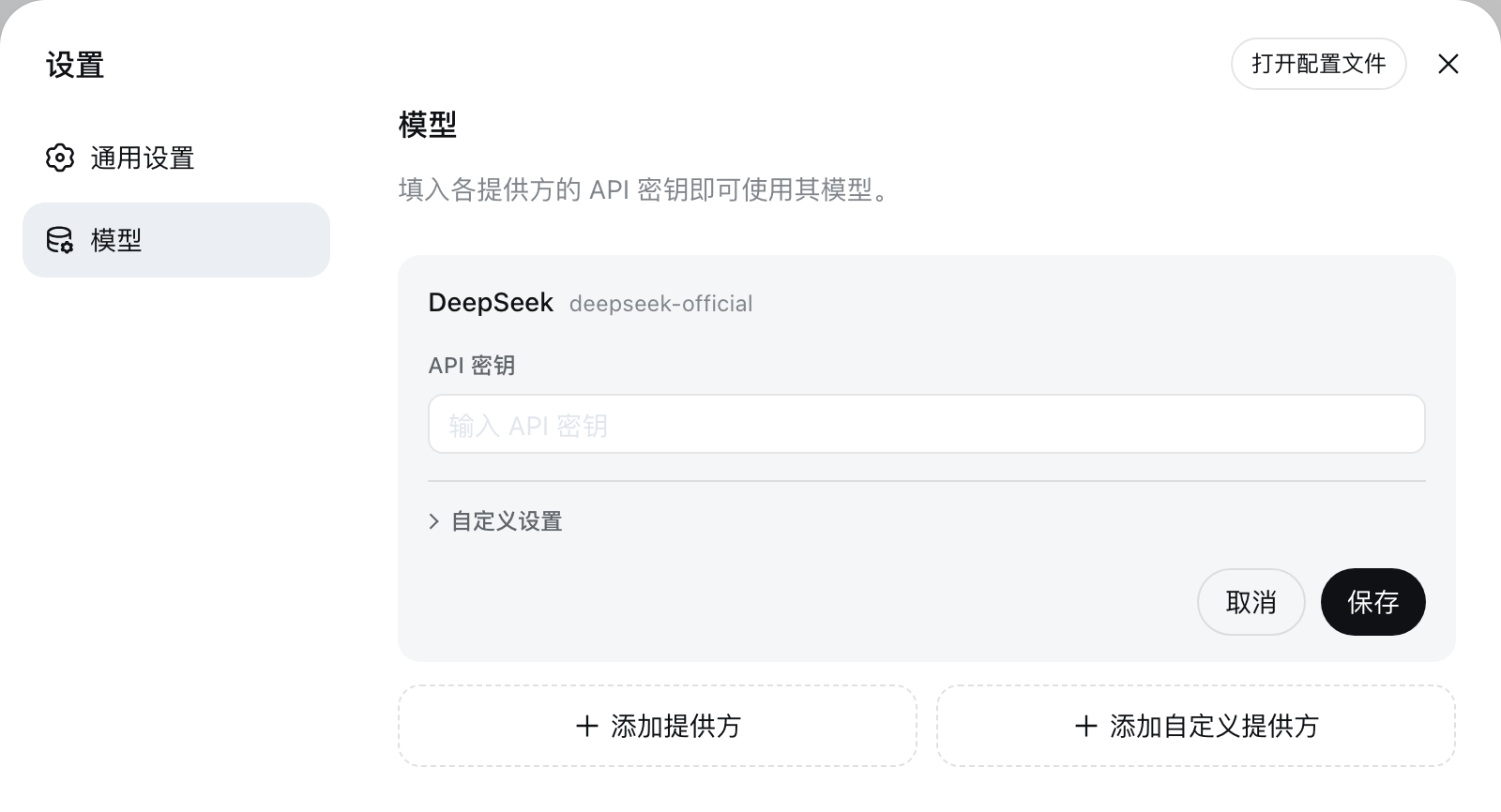
回到 DSH,打开设置(Settings)→ 模型(Models)→ DeepSeek,粘贴 API Key 并保存。随后打开模型选择器,选中 DeepSeek 下可用的模型。
不要把真实 API Key 放进截图、代码仓库或公开的求助消息。API 余额不足时,即使保存了 Key,也无法完成请求。
模型选择器显示已选模型的名称,而不是 Select model。

选择一个空的测试文件夹
在访达中新建空文件夹 dsh-test。回到 DSH,点击选择工作区(Choose workspace),添加并选中这个文件夹。第一次不要选重要项目。
界面显示已选中的 dsh-test。如果输入框仍是灰色,检查工作区和模型是否都已选中。

发送一条测试消息
复制下面这句话发给 DSH:
请使用工具读取当前工作区的完整路径,并列出这个文件夹里的文件。不要创建、修改或删除任何文件。模型正常回复,工具返回的路径与 dsh-test 完整路径一致,文件列表也与电脑上的文件夹一致。仅在回答中出现文件夹名称,还不能确认工具读取成功。
检查通过后,可以继续创建第一个文本文件。如果请求失败,按下面的症状排查。
没有成功?按症状处理
命令行安装(进阶)
这与桌面安装包是两种独立的启动方式。已经打开 DSH Desktop 的用户,不需要再执行以下命令。
- 打开 Node.js 下载页,选择 Node 24 LTS 和当前操作系统的安装包。运行 macOS Installer(.pkg)。 安装完成后重新打开终端。
- 按 Command + Space,输入 Terminal,然后按 Return。
- 运行
node --version和npm --version。对于 v0.2.2-alpha.2,Node 需不低于 24.9.0;旧版请核对对应包的要求。 - 运行
npx @deepseek-ai/dsh web。 - 首次运行可能需要下载 DSH。如果出现
Ok to proceed?,核对包名后输入y。浏览器未自动打开时,复制终端打印的完整地址(包括可能附带的访问令牌)。默认本机端口是3080。 - 保持终端运行,从配置 API Key继续。结束使用后,在终端按
Ctrl+C停止服务。
只想启动服务、不自动打开浏览器时,可添加 --no-open。
node 或 npm 找不到
关闭 Terminal 后重新打开。如果仍然失败,请重新安装或修复 Node.js。桌面版用户不需要处理这个问题。
npm 提示 Node engine 不兼容
运行 node --version 并对照所用 DSH 版本。v0.2.2-alpha.2 要求 Node 24.9 或以上;旧版要求可能不同。
npx 首次启动看起来停住
第一次运行可能正在下载 DSH 包。如果出现 Need to install / Ok to proceed?,确认包名是 @deepseek-ai/dsh 后输入 y 并回车。
EADDRINUSE:3080 已被占用
运行 lsof -nP -iTCP:3080 -sTCP:LISTEN 找到监听进程,停止旧进程,或使用 --port 13080 启动。
MISSING_CREDENTIAL
打开 Settings → Models,重新保存 DeepSeek API Key。
可选:接入聊天平台
需要从手机或群聊发起 DSH 任务时,再接入你常用的平台。以下接入方案来自社区,不属于安装必需项。
选择已有账号的平台即可,不需要全部安装。
Telegram
已有 Telegram 账号,想先试试用聊天消息给 DSH 下任务。
- 接入方式
- BotFather 创建 Bot → 填入 Token
微信
平时主要用微信,想从熟悉的聊天入口发起任务。
- 接入方式
- 微信扫描 iLink 二维码绑定
飞书 / Lark
团队已经使用飞书 / Lark,想在单聊或群聊里协作。
- 接入方式
- 扫码创建,或填写 App ID / App Secret
Discord
已有 Discord 服务器,想按频道和讨论串跟进任务。
- 接入方式
- 开发者后台创建 Bot → 配置 Token
日常用 WhatsApp,先在“给自己发消息”里体验。
- 接入方式
- 手机扫码关联 WhatsApp Web 设备
DeepSeek Harness 官方 Desktop 说明, 桌面下载页, DeepSeek Harness 官方仓库。
历史源码快照的 Node 范围为 ^22.19.0 || >=24.0.0;社区报告曾记录 Node 24.0 / 24.1 静默退出;v0.2.2-alpha.2 要求 >=24.9.0。请按所用 DSH 版本核对。nvm 安装说明。